常用命令
opscript -r -o /obj/* > C:/temp/nodes.cmd
cmdread C:/temp/nodes.cmd

// https://www.patreon.com/posts/quick-tip-using-23451468
Houdini 引擎
Curve 2.0 在Unreal与Unity目前不起作用,需要切换到1.0 https://www.youtube.com/watch?v=rN4Y6ucy_hY
几何属性
w - vec3 - Angular speed of the particle. This can be thought of as a vector giving the rotation axis with its magnitude being the spin rate. Spin rate is in radians per second.
仓库
Github上分享的Houdini相关的资源 GitHub - ribponce/particula
效果制作
树木吹动模拟 https://vimeo.com/420539635 (Solaris) 来源
看到一种感觉比较好的讲课方式,照着已经做好的文件进行讲解,但在开始前,先将主要的部分内容,进行简单的原理讲解。然后再切换到文件顺着去讲解下去。
Houdini FX
效果思路
- 效果思路
- Pyro发射源
- ①pyro trail path, pyro burst source ②当发射源巨大时例如宇宙飞船,可以用Ray节点到表面。再挤出厚度后转VDB。将源物体抽象为一个point,计算出v,再使用VolumeWrangle节点,(
v@collsionVel = point(1, 'v', 0)) 传递v到vdb上。
- ①pyro trail path, pyro burst source ②当发射源巨大时例如宇宙飞船,可以用Ray节点到表面。再挤出厚度后转VDB。将源物体抽象为一个point,计算出v,再使用VolumeWrangle节点,(
- 自定义曲线旋转力场
- 创建一个bound VDB vel场,曲线计算curveu和N属性,在volumevop中,使用pcopen filter曲线P,再减去vel的P,得到指向曲线的向量,再与pcopen filter曲线N,叉乘,得到旋转向量,再与曲线N mix就可得到沿曲线方向运动的旋转力场。
- 蜡烛火焰效果
- ①在pyro bake volume中,使用Fuel作为Fire的Intensity Volume, temperature做为Color Volume。调节Fire Color Ramp为底部蓝色火焰效果。②
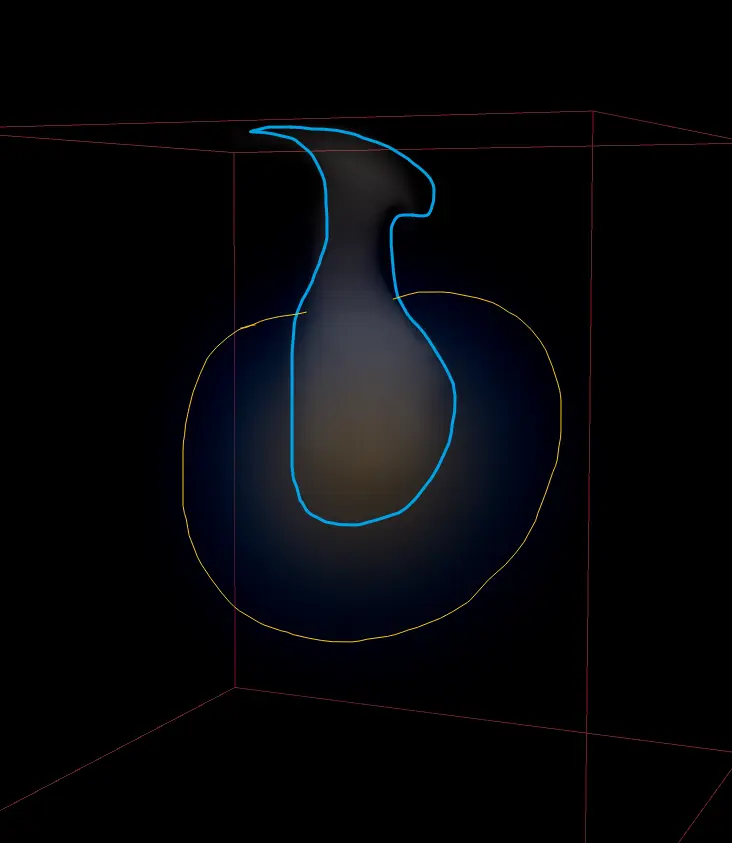 可以在火焰底部创建一个橙色区域所示的球型volume作为Fire的Color Volume,其中蓝色区域所示为Density可以做为Mask剔除多余的球型区域。③只有temperature与fuel, 使用Volume blur节点,将temperature模糊一下作为Fire的Color Volume输入调节Color Ramp。
- ①在pyro bake volume中,使用Fuel作为Fire的Intensity Volume, temperature做为Color Volume。调节Fire Color Ramp为底部蓝色火焰效果。②
- 冲击环效果
- 可以使用Line + Resample,与curveu属性。再使用
attribute remap节点控制curveu分别为pscale与startframe作为pyroburstsource的输入控制。pyroburstsource的Brust Type设置为Shockwave并调整成为冲击波形态。
- 可以使用Line + Resample,与curveu属性。再使用
- 冲击波效果 (Axiom)
- 火焰燃烧中突然爆炸,爆炸会对火焰产生影响,可以创建一个Sphere去Key大小,然后使用pointvelocity节点,增加v属性,再使用vdbfrompolygon节点,类型为Fog Vdb,名字叫做influence,再增加一个Surface Attribute,Attribute为point.v,名字叫做influenceVel。
- 随机的动画路径
- 使用Line,头尾固定在原点,noise影响除了头尾的点。
- 打击效果
- guideprocess: ①可以使用guideprocess处理毛发引导线的节点来控制类似冲击光束从天空打击地面的效果。Operation设置为Set Length,key帧Scale Factor。②其实应该也可以使用Transform,调整Pivot到线段的顶部,再控制缩放。
- 打碎爆炸的整齐技巧
- 当发射源不好更改,AxiomSolver的参数也无法调出时的一个技巧 (注:仅限救命时使用)。首先使用Time Shift将发射源固定某帧,scatter撒点,Bound求出边界,rbdmaterialfracture制作碎块,Sort节点使用Random将Point Order打散,assemble转成pack。delete节点使用Delete by range删除一些碎块。convert成polygon再Remesh,然后Mountain节点制作一些不规则表面。explodedview将碎块散开用于遮挡,将其放置到爆炸的上方用于阻挡爆炸形成的形态。最后用vdbfrompolygons转成axiom识别的collision。
- Pyro发射源
高级技巧
- 高级技巧
-
VEX
- primuv: 例如有一条Line,想要让某个点沿着Line的起始位置移动到结束位置,可以使用像
@P = primuv(1, "P", 0, vector(anim));其中anim是float anim = fit(@Frame, startframe, startframe + duration, 0, 1);
- primuv: 例如有一条Line,想要让某个点沿着Line的起始位置移动到结束位置,可以使用像
-
LPE
- Refraction Only
C<TG>+LC(Camera)从摄像机出发,碰到T(Surface Transmission) G(Glossy scatter), 碰到了+(One Or More preceding event) 最后到达了L(Light)光路,结束了。
- Reflection within refraction 折射内的反射
C<TG>[<TG><RG>]*<RG>+[<TG><RG>]*LC(Camera)从摄像机出发,碰到了<TG>(折射),尖括号表示匹配尖括号里的所有事件,[<TG><RG>]再次可能碰到折射或反射,方括号表示匹配方括号里的任意一个事件,这种情况类似穿过了一个玻璃,又碰到了玻璃容器里的水。*表示可能碰到也可能不碰到。<RG>+RG(反射 R:Surface Reflection, G:Glossy scatter)+表示至少碰到一次。然后往光路回时,可能碰到0次或多次[<TG><RG>]反射与折射。最后到达L(Light)。
- Direct Volume
CVLHoudini默认的Direct Volume的LPE是CVL,表示默认C相机出发,碰到V(Volume),最后到达L。但如果V的中间被遮挡则可能什么都不显示。CT+VL如果是只考虑玻璃容器内的Volume。则需要T+。CT*VL如果需要同时考虑玻璃容器内和外的Volume,可以T*。
- Indirect Volume
CV.+L碰到V至少一次后,然后再至少一次或多次碰到V,最终到达灯光。因为第一次碰到V是Direct,后面才是Indirect。如果想要Indirect of indirect Volume。可以再加一个.。同理可以往后推,但一般不考虑。CT+V.+L: T+同理与Direct Volume中的一样。
- Indirect Diffuse
C<RD>.+LRD(R:Surface Reflection, D:Diffuse scatter)
- Emission (direct) within refraction 折射内的自发光(直接)
C<TG>[<TG><RG>]+OC出发,经过一次TG折射,然后只要经过一次或多次的TG折射与RG反射,最终到O(Emissive Object)。
- Refract without emission 不带自发光的折射
C<TG>[^O]*L摄像机出发,经过一次TG折射,然后排除O(Emissive Object)任意次,最后到灯光。
- Emission through reflect
C.*R+.*O.*表示任意事件,发生了任意次。R:Surface Reflection发生了至少一次,然后再是任意事件发生任意次,最后到O发光物体上。
- Emission through refract
CT+O通过折射看到的自发光层。
- Refraction Only
-
渲染火焰影响场景层
- 使用Render Geometry Setting节点,Primitives参数设置为场景,Shading->Holdout Mode设置为Background,使用另一个Render Geometry Setting节点,Primitives参数设置为火焰,Shading -> Render Visibility 选项为Invisible to primary rays (Phantom)。最后创建一个Render Var, Source Type为LPE,Format 为Color3f,Source Name为
holdouts;C.+<L.'voll'>(Treat as light source)或者holdouts;C.O(emissive)
- 使用Render Geometry Setting节点,Primitives参数设置为场景,Shading->Holdout Mode设置为Background,使用另一个Render Geometry Setting节点,Primitives参数设置为火焰,Shading -> Render Visibility 选项为Invisible to primary rays (Phantom)。最后创建一个Render Var, Source Type为LPE,Format 为Color3f,Source Name为
-
渲染Deep遮罩
- 使用Render Geometry Setting节点,将场景的Render Visibility 设置为 (Phantom) ,因为要考虑到场景对特效的间接影响。然后在Karma Render Setting中打开Deep,再正常渲染特效即可。
- 或使用Prune节点将所有灯光关闭,在Karma Render Setting中打开Deep,同时使用渲染引擎为CPU,此时不考虑光照,渲染Deep会快很多。
-
Solaris USD
- Matte
- 创建节点 rendergeometrysettings,在Primitives中可以填如
%type:Mesh, 在Shading->Holdout Mode 选择Matte
- 创建节点 rendergeometrysettings,在Primitives中可以填如
- Matte Primvar
- 在
karmarendersettings节点->Extra Render Vars中添加一个新的Render Var,Format为color3h,Source Type为Primvar。matte的设置可以是①节点editproperties,点击Edit Properties,新建名为primvars:matte,类型为color3f的一个属性。②在sopcreate中创建名为matte的vector属性。这样也会被识别为primvars。
- 在
- Matte Smoke AOV
- 在karmapyromaterial材质节点中,使用 mtlxgeompropvalue读入density,再连接Karma AOV节点导出aov。
- LPE Lights Tag
- 可以在创建的灯光节点上,Karma选项面板,LPE Tag 填入想要命名的名称,再在Karma Render Settings-> Image Output -> AVOs (Render Vars) -> Beatuy 勾选 Split per LPE Tag
- Alpha
- 1)Edit Properties节点,Primitives为
%type:Boundable, 编辑属性,name为primvar:alpha,值为1.0,类型为float。2)Karma Render Settings节点-> Image Output -> AVOs (Render Vars) -> Extra Render Vars,新建一个Source Type为primvar,Source Name为alpha的Render Var就可以渲染出Alpha了。
- 1)Edit Properties节点,Primitives为
- Matte
-
辅助技巧
- 辅助技巧
- 体积可视化
- vel 使用vdb analysis节点,operator属性设置为length,再使用volume visualization可视化。
- temperature: 使用primitive properties,在Volume选项卡勾选Adjust Visialization。
- 将Volume置于慢动作
- 使用Retime节点,Speed调慢,例如0.5,在Volumes选项卡里,将Blend Mode改为Advected。再用Timeshift,使Frame $FF+0.25,这样避免整数帧。因为Blend中间帧会使Volume稍微模糊一点,而在整数帧时又恢复原始的。
- Wedging
- 使用Labs File Cache,设置好Attribute后,使用
@<attr_name>到属性栏中。
- 使用Labs File Cache,设置好Attribute后,使用
- Viewport更好的可视化Volume
- 1.工具架sky light。2.取消勾选Display Options->Background->Display Environment Lights as Backgrounds。3.增加Display Options->Texture->3D Textures Limit Resolution分辨率。
- gl_spherepoints pscale
- 想要预览pscale属性,可以创建detail属性gl_spherepoints,类型为Integer,值为1。这样就可在窗口中预览。
- Key动画
- ①key axiom sourceShape节点中的Density,Fuel这些控制发射源。②key axiom Solver中的Turbulence控制扰乱的作用。③key 材质pyro back volume中的Intensity,Color控制最后渲染效果。
- Trail的技巧
- 在trail运动的点时,可以使用timewarp节点,Mode为Fit Range,Input Frame Range与Output Frame Range相同,开启Interpolate Between Input Frames。这样可以插值小数帧,使产生类似火焰中小火花的效果。
- LOP ffmpeg 视频->图片序列
- 在lop net 中使用ffmpeg extract images节点,在Source->Input Source选择Custom File Path,填入视频路径。或者在外部使用
ffmpeg -i res_source.mp4 -start_number 1001 -vf fps=24 out/output_%04d.jpg命令。
- 在lop net 中使用ffmpeg extract images节点,在Source->Input Source选择Custom File Path,填入视频路径。或者在外部使用
- 注意比例
- 在制作烟火爆炸时,可以使用一个Cube来比较尺寸大小,来调节Distubance的Size与Turbulence的Size。而不是使用默认的根据精度控制的Size大小。
- MeshLight输出
- 注意三点:1.注意不要与场景穿插(否则渲染会慢且有白点) 2.尺寸要Invert回原来的尺寸(这样去Maya中才正确) 3.面数不要过多(10万左右)
- 面片考虑Alpha与实际的照明程度。粒子转成vdb再转回Polygon。体积先用vdbresample降低精度,再使用转成Polygon。
- 穿插可以将场景导入,选择特效影响的区域,如果面数过多,可以使用For-Each Connected Piece,For内部使用convexhull转成壳,再通过Group Bounding Box选择的方式,将穿插的特效Mesh删除掉。
- 体积可视化
节点参数
- 节点参数
- Houdini
- Attrib from volume: 传递Volume中属性到点上,例如vel场到点的v属性上。
- VDB
- VDB Smooth SDF: 使用convert vdb将vdb转换成SDF,Convert To设置为VDB,VDB Class设置为Convert Fog to SDF。
- VDB Advect: 使用vdb的速度场去影响输入的vdb,例如用vel影响一下输入的density场。
- VDB Resample: 参数Define Transform选择Using Voxel Scale Only,再调整Voxel Scale可以增加或减少体素数量。
- Pyro
- Pyro Bake Volume
- 在Pyro Bake Volume节点中的Quick Setups中有Sharpen Volume会创建出一个Subnet去锐化体积。
- pyro post process: 当有多个Volume体积时,例如两个density场,可以使用这个节点合并。转换为VDB。转为16bit操作。
- Pyro Bake Volume
- Solaris
- Karma Render Settings
- 多个通道降噪: Image Output ->Filters ->AOVs 中可以选择多个通道进行降噪。
- Karma Render Settings
- Axiom
- Axiom Source:
- Temperature: ①可以自定义Temperature同时存在正值与负值,产生同时往上与往下的效果。②可以用attrib noise float调整temperature增加animate,做出蜡烛火焰底部青色闪烁的效果。
- Axiom Source naming: Burn -> Fuel, Divergence-> pressure, v->vel
- Sourcing 中的场可以使用Add,Pull,Replace,Blend: 其中Pull会尝试匹配传递进来的场。Add是增加上去。Replace将会完全采用输入的场。
- Sourcing Fuel的输入强度可以使用 fit(rand($F), 0, 1, 0.8, 1.5) 完全随机,可以产生蜡烛火焰往上一冲一冲的效果。
- Sourcing influence: 可以将pyro burst source节点或者只要有v和density的输入,将density命名成influence,将v命名成influenceVel产生不同效果。
- Axiom Combustion:
- Emission: 当Fuel达到温度燃点时,分别创建的Density,Temperature,Pressure场。
- Ignition: Temperature 阈值,仅当温度大于这个值才燃烧。默认为0表示所有都燃烧。
- Fuel Burn: 每个Step控制燃烧多少燃料。如果这个值很大,表示所有东西立即燃烧。模拟火球同时可设置为Frame Step。
- Fuel Inefficiency:控制百分之多少的无用燃烧。降低燃烧的效果。
- Fuel Advect: 是否让fuel流动。小型燃烧中,fuel一般是不流动的。
- Axiom Houdini:
- Axiom influence:可自定义 influencePressure, influenceTemperature,在Axiom Solver->Sourcing->Influence中取负的Temperature可做出类似干冰效果。
- Axiom collision: 添加collision,collisionVel控制碰撞速度。也可添加collisionTemperature。或collision物体key动画运动。
- Axiom sink: axiom sourceShape节点中,类型选为sink,添加消失的地方。
- Axiom Camera Frustum: axiom sourceShape节点中,使用摄像机裁切解算区域。节省空间。
- Axiom Step: ①Frame Step相比于Time Step会比较快。但这两者不与Time Scale有关。②Solver Step会与Time Scale有关。相乘关系。
- Axiom Control Field: 使用哪个场控制行为。例如Y-Axis, Range是5-15,则效果会在5-15之间产生,且强度根据Ramp。
- Axiom collision: Axiom中VDB命名collision作为碰撞体。带有动画可以加上collisionVel。
- Axiom influence: Axiom中使用influenceVel与influence控制场的影响。influence控制范围,influenceVel控制速度。两者需要都存在。
- Axiom source: 复制同一发射源多次Merge一起可以在小空间下解算时也产生较浓的烟雾。
- Axiom Simulation
- Velocity Force: 与风相似,不同的是会根据时间加速。
- Velocity Turbulence: Turbulence中的Scale Field默认是Density,按照密度扩大,所以当Density非常浓时,Turbulence会非常强烈。
- Velocity Disturbance: Disturbance中Cut off Field控制中断,默认是Density,当密度非常淡时受到的Disturbance就会弱。同时Control Field可以选择例如Velocity(Speed),Range在5-10,这样当速度在5-10区间时才影响Disturbance效果。
- Velocity Viscosity: 粘度,当数值很大时可以模拟出类似香烟的烟雾。
- Time Scale: 与Time Scale相关的参数Turbulence, 当TimeScale非常大时,变得非常混乱,这时可以用 例如
5.0*(1.0 / ch("timescale"))这样参数去控制。
- Axiom Settings
- Sparse - Max Velocity Margin: 当发射源速度非常快时,可以加大这个值扩张计算的边界。
- Sparse - Activation Fields: 当不需要Density,纯火时,可以将其改为Density+Temperature, 同时再将 Output -> Compression -> Mask Field 改为Temperature或者Off。
- Project Non Divergent: 当你的碰撞不起作用时,可以增加Steps。
- Axiom Source:
- Houdini
Nuke节点
- Nuke节点
- Keylight
- 如果天空与主体区分明显,可以用此节点产生Alpha通道。
- ColorCorrect Mask
- 用Mask控制ColorCorrect的调整范围,例如产生辉光范围。
- LayerContactSheet
- 可以排列出一个exr文件中所有的通道。
- Camera Tracker
- 创建节点后,先点击Track,再点击Solve,选择Export中的
Scene+,点击Create。 - 创建WriteGeo节点,连接到Scene1节点后,填上输出路径与文件名.abc即可导出场景。
- 创建节点后,先点击Track,再点击Solve,选择Export中的
- Keylight
Lessons 课程
Urban Bradesko https://www.doublejumpacademy.com/
-
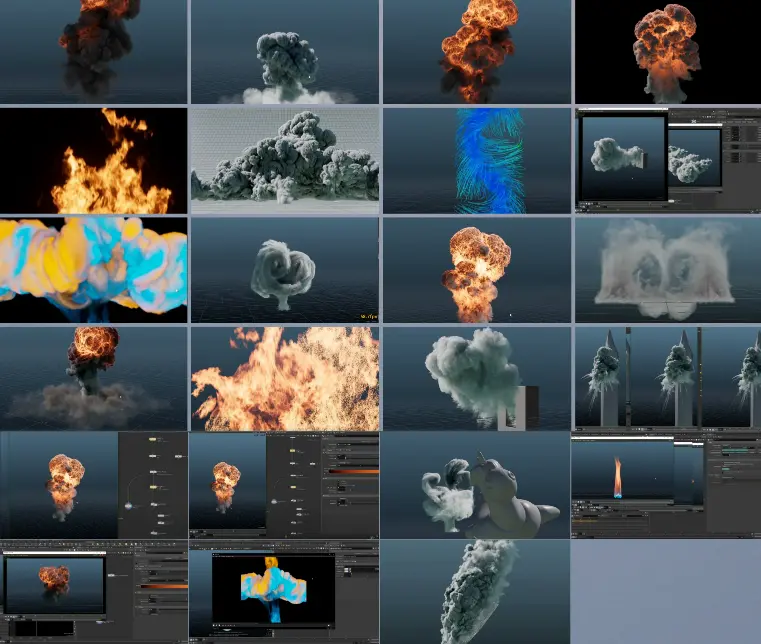
Axiom Fundamentals
-
lessons/realistic-explosions
-
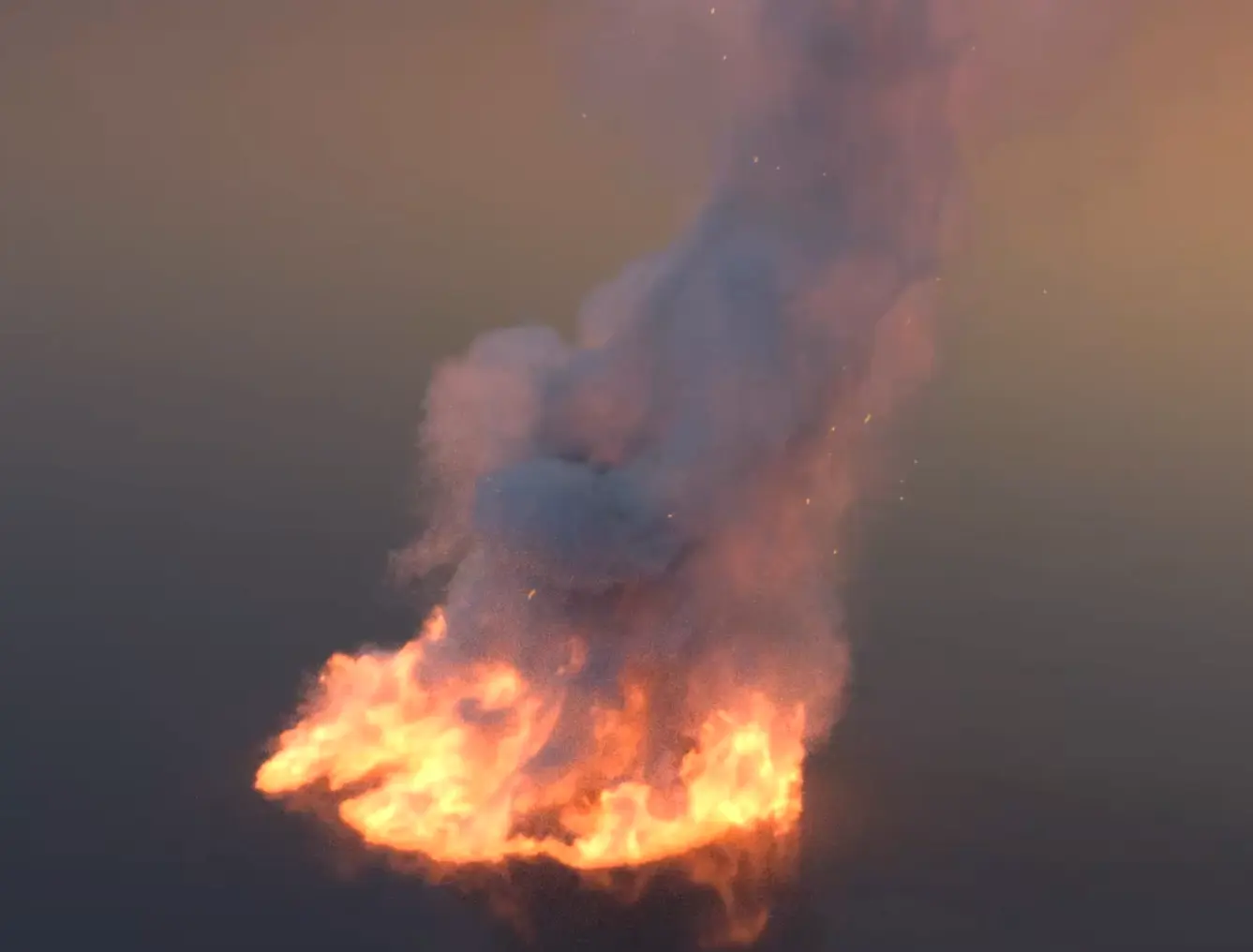
lessons/big-fire
-
lessons/anime-impact-fx